


-44%
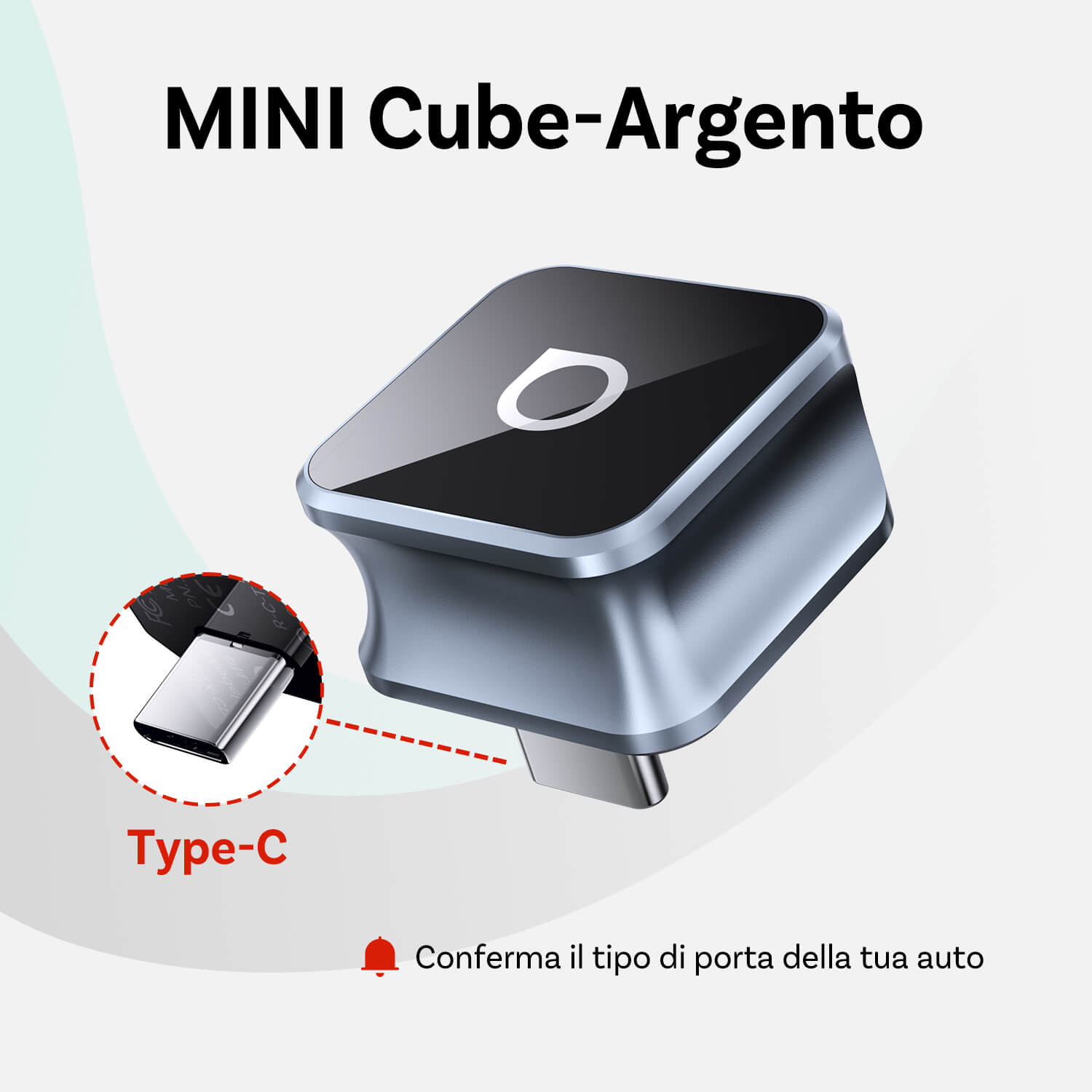
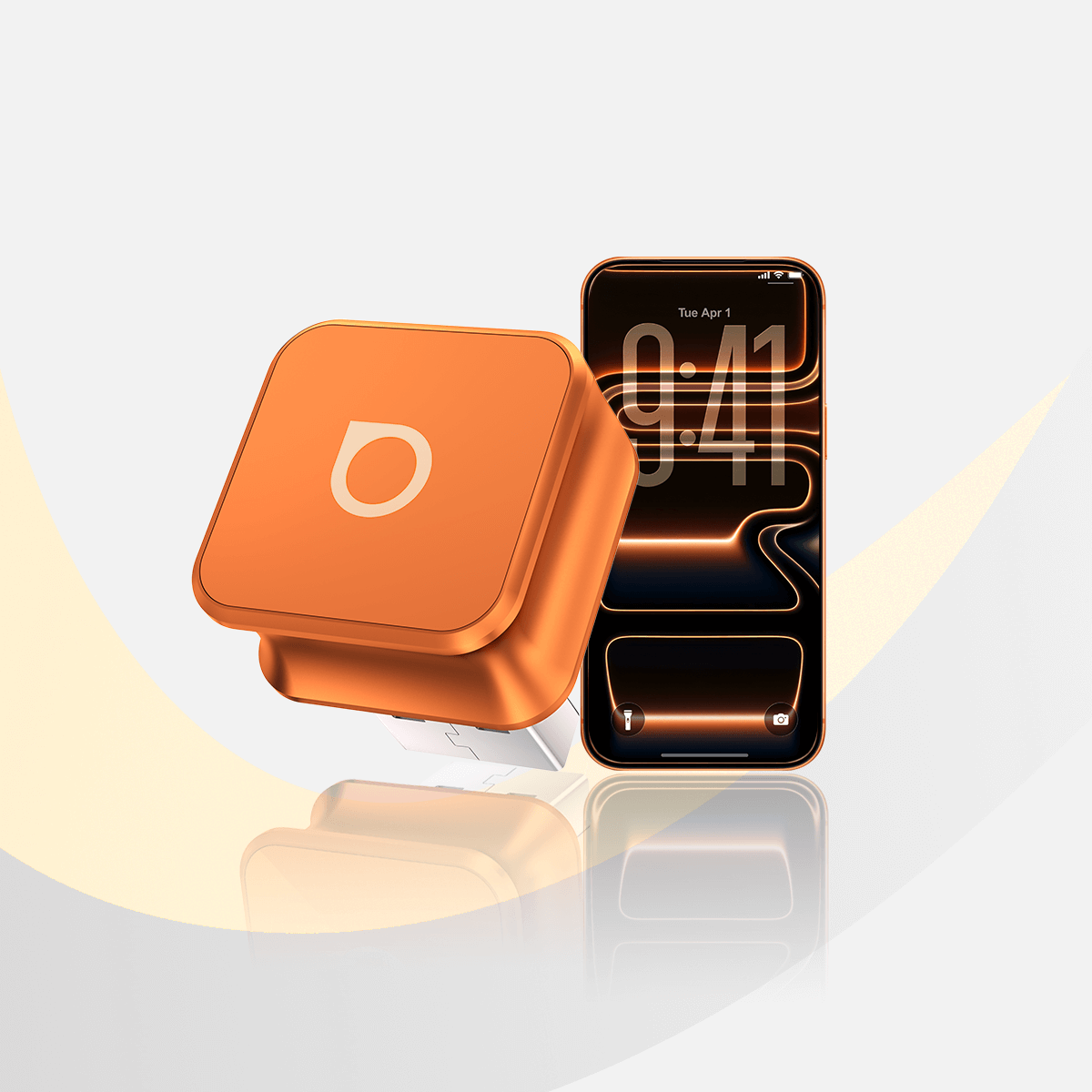
Prezzo ribassato
Offerta lampo
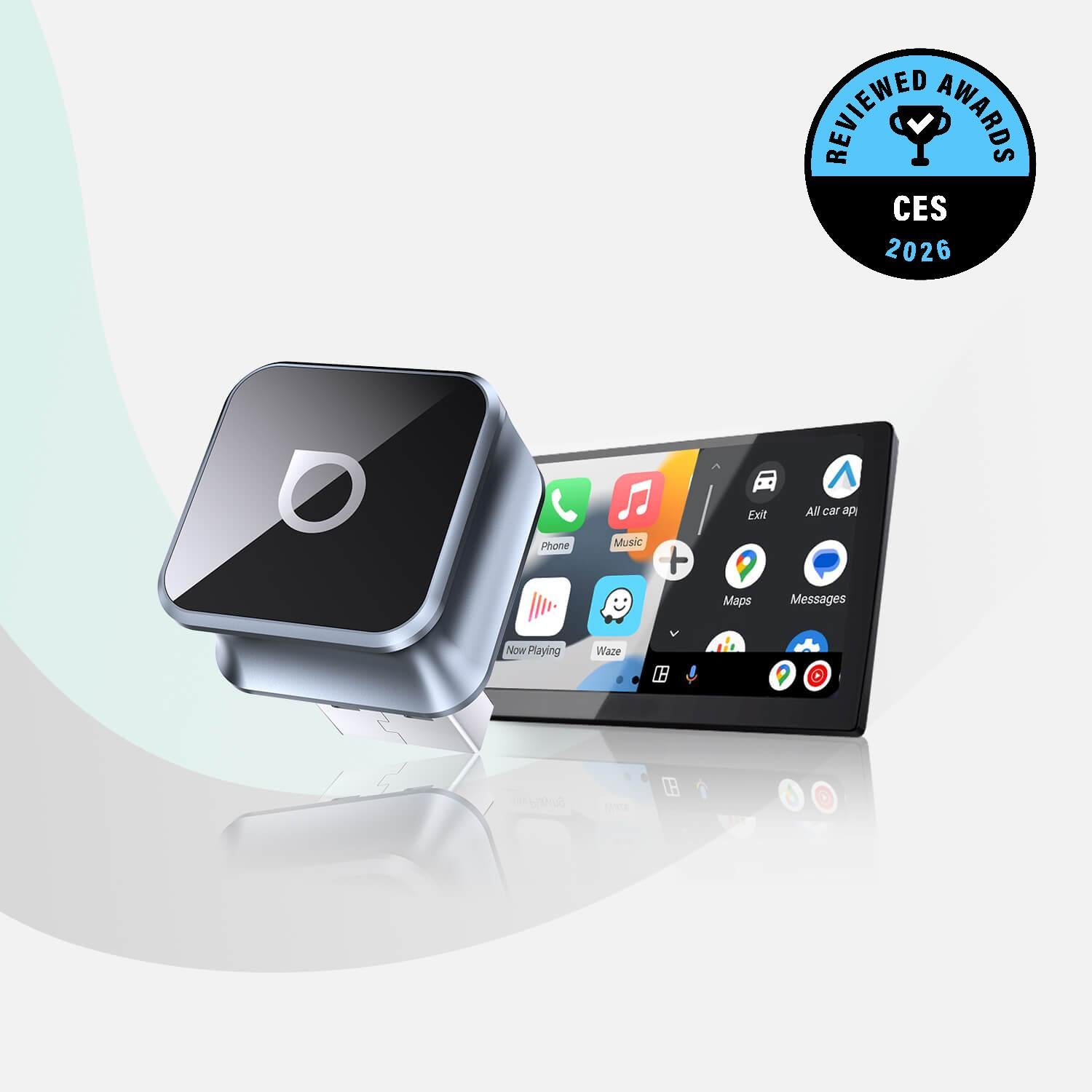
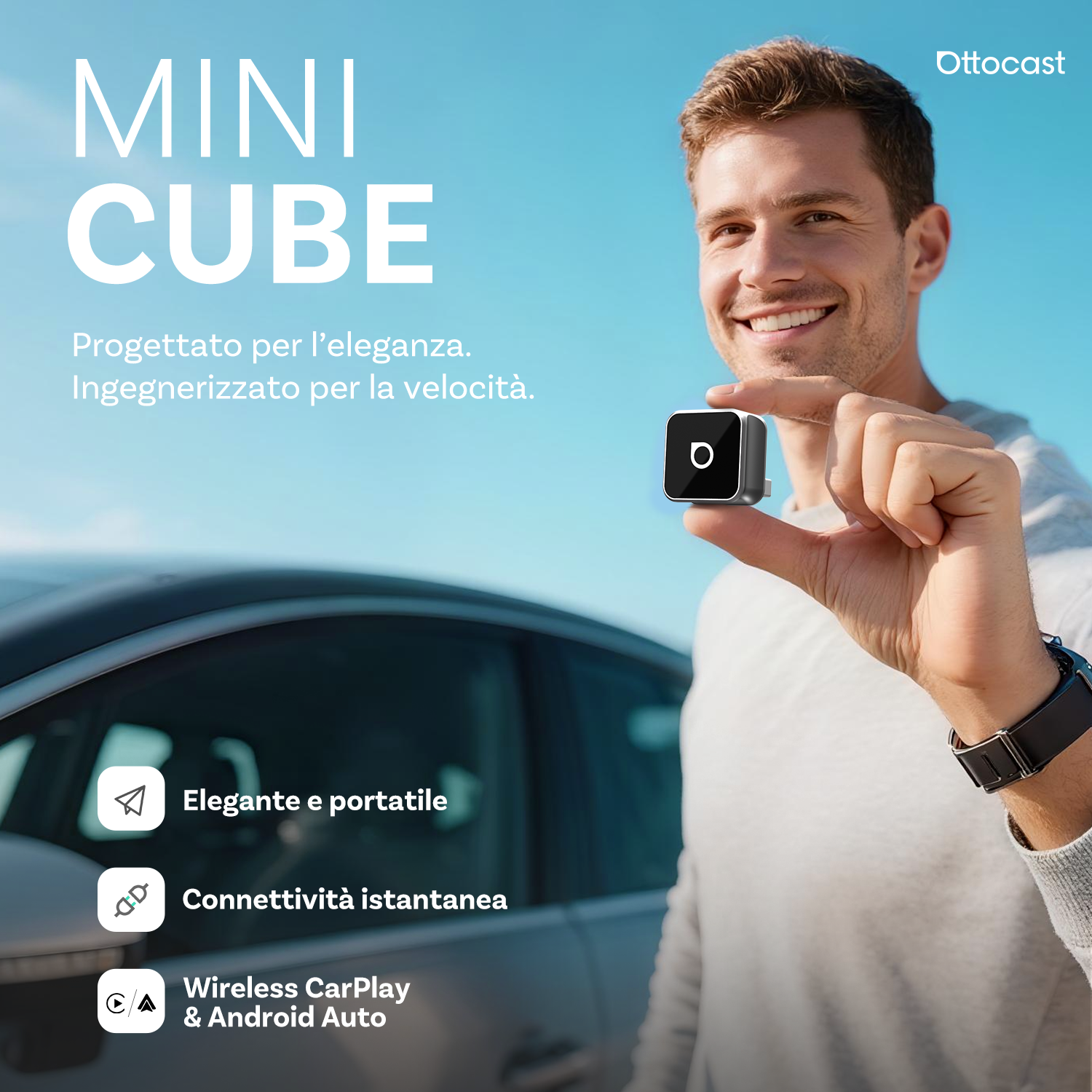
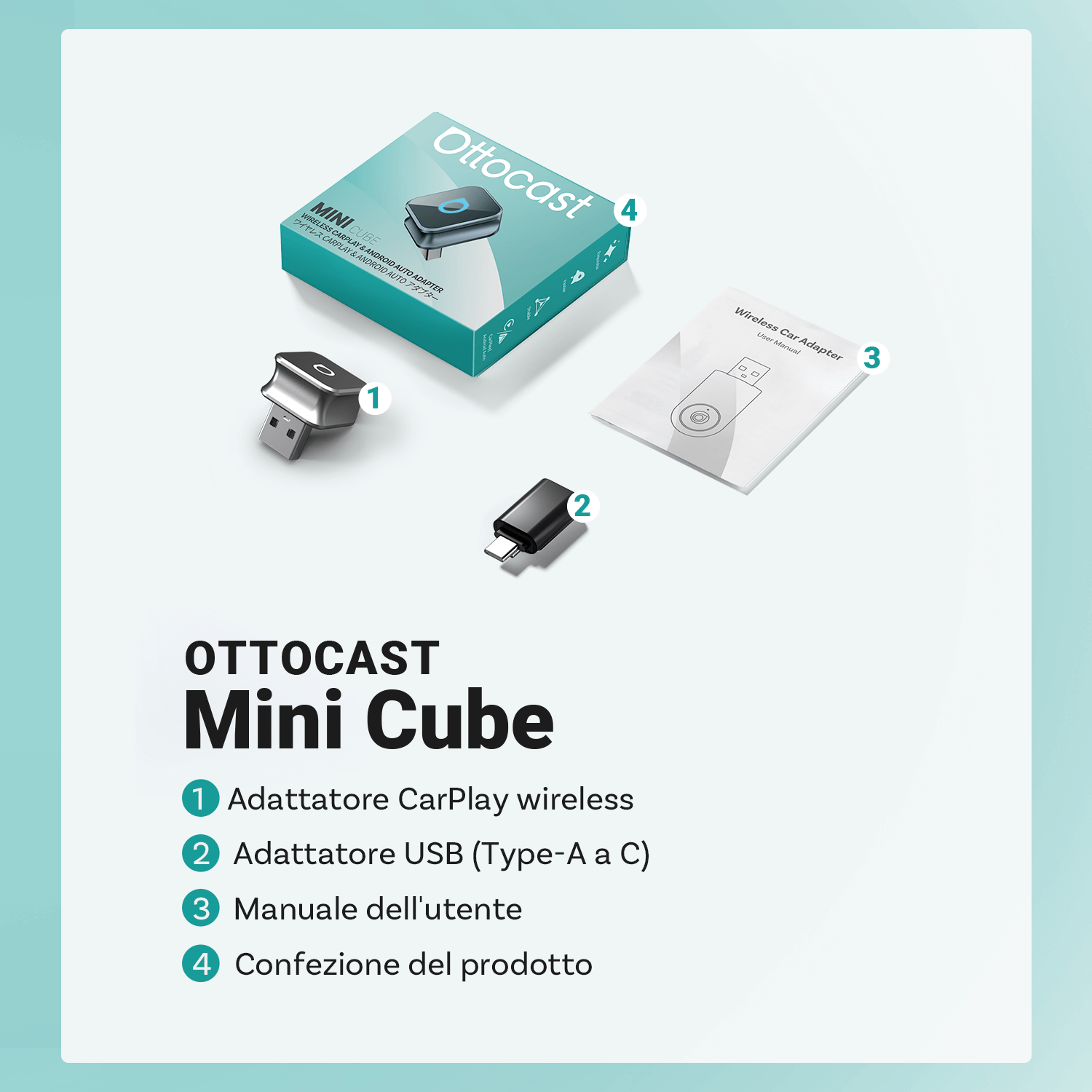
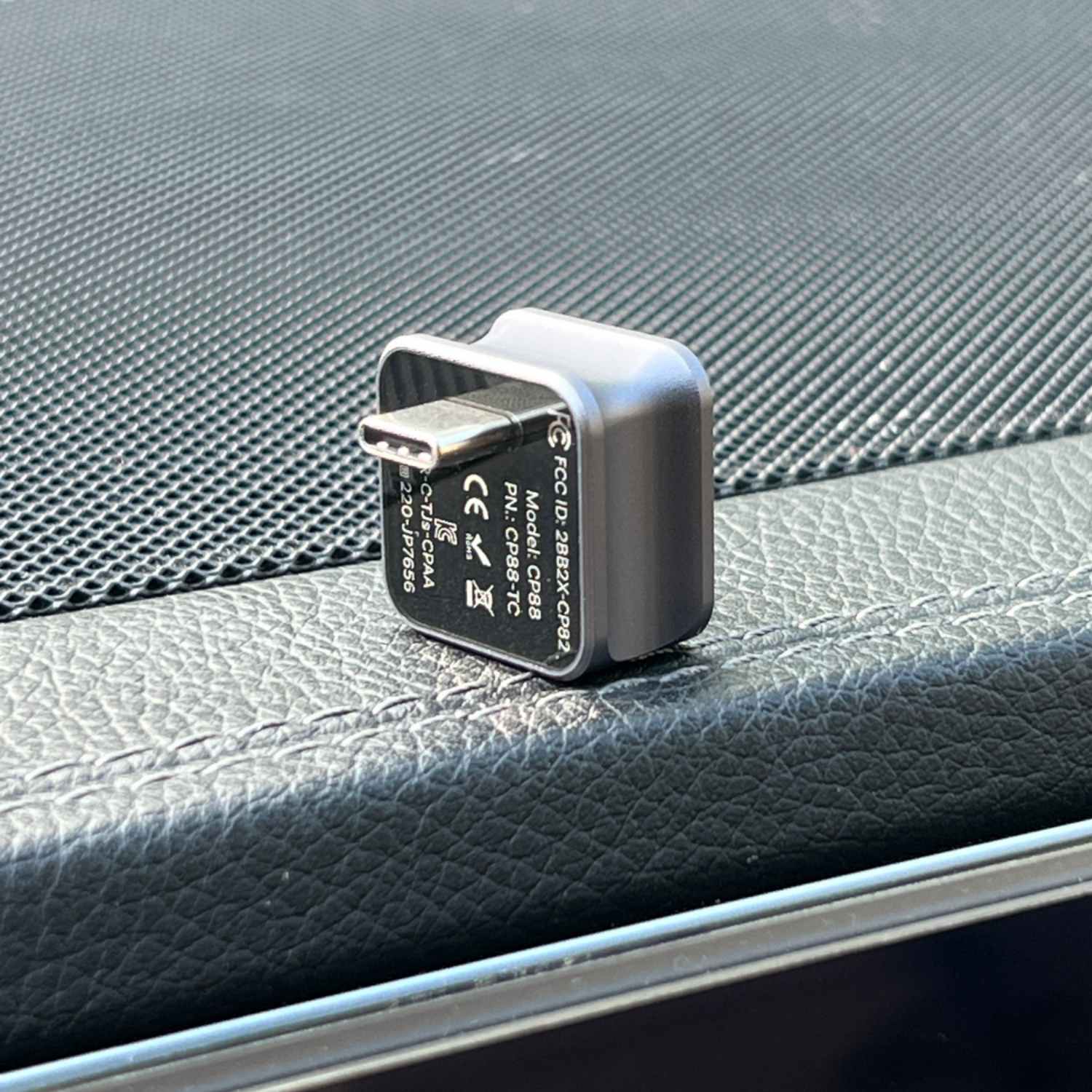
OTTOCAST® Mini Cube 3.0 Wireless CarPlay and Android Auto Adapter
Tax excluded. Shipping calculated at checkout
Consegna in 3 giorni lavorativi
Spedizione rapida dall'Italia · Gratis
Prime Big Deal Days : -10% Extra
Termina tra:
00:
00:
00:
00
-10%
CODICE:
PD10


Codice sconto copiato!
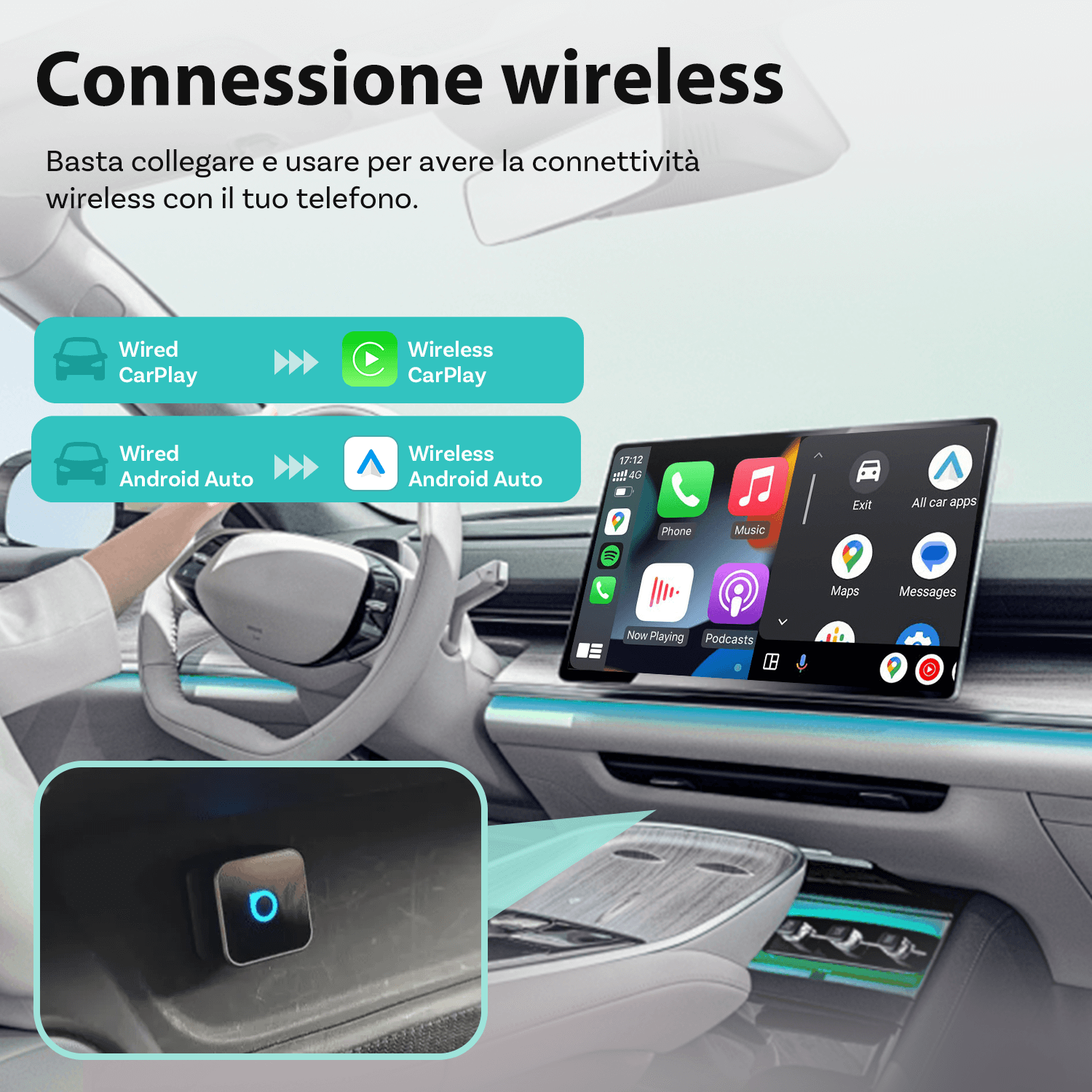
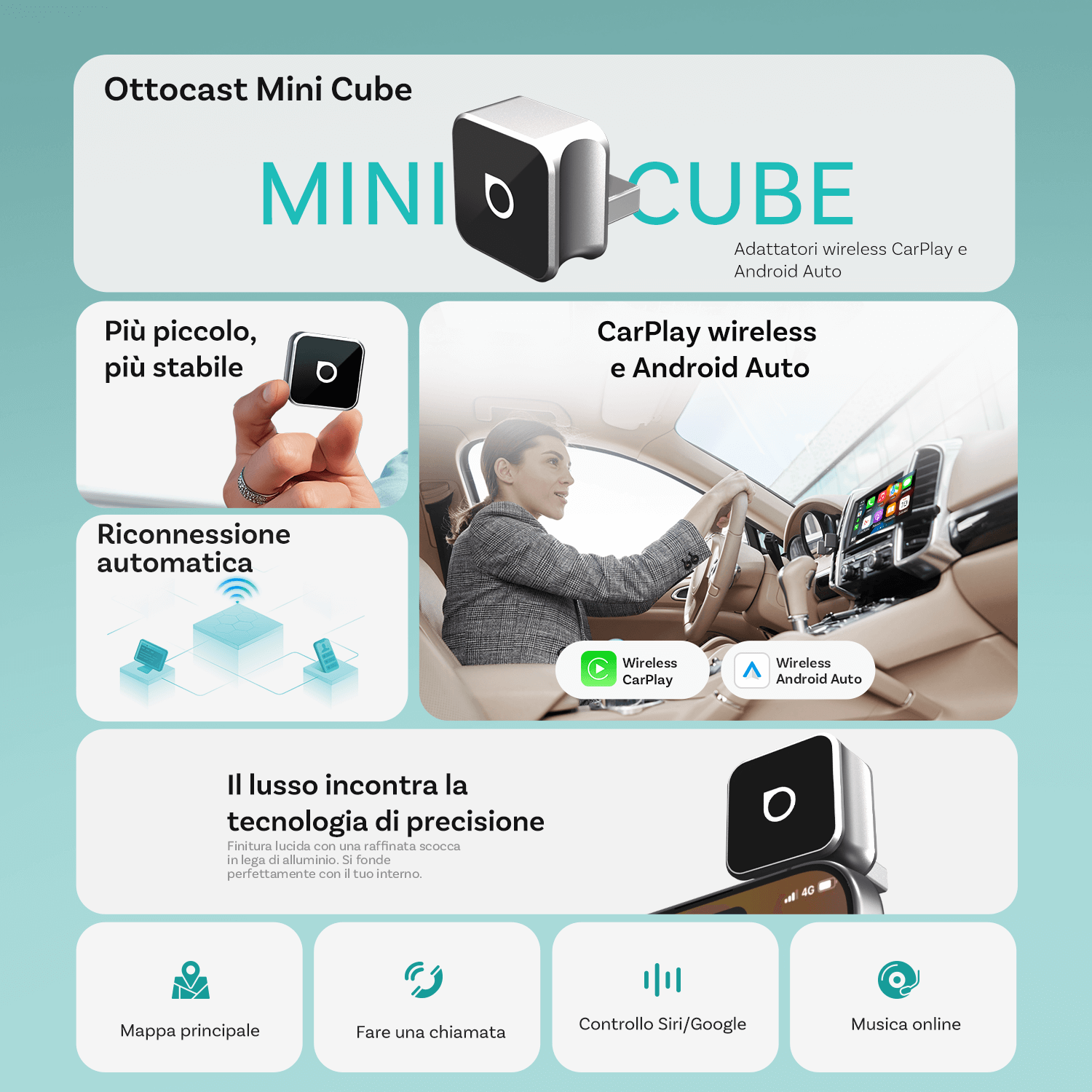
Abilita CarPlay e Android Auto wireless
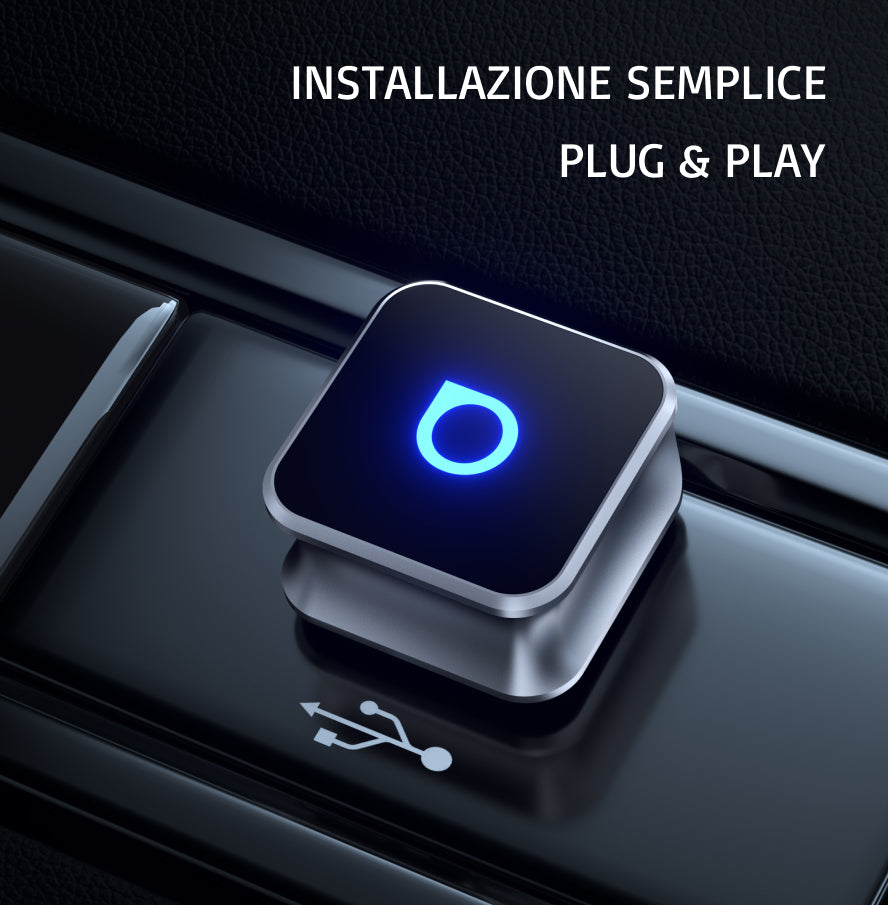
Collega e usa, configurazione rapida
Riconnessione automatica ultra veloce
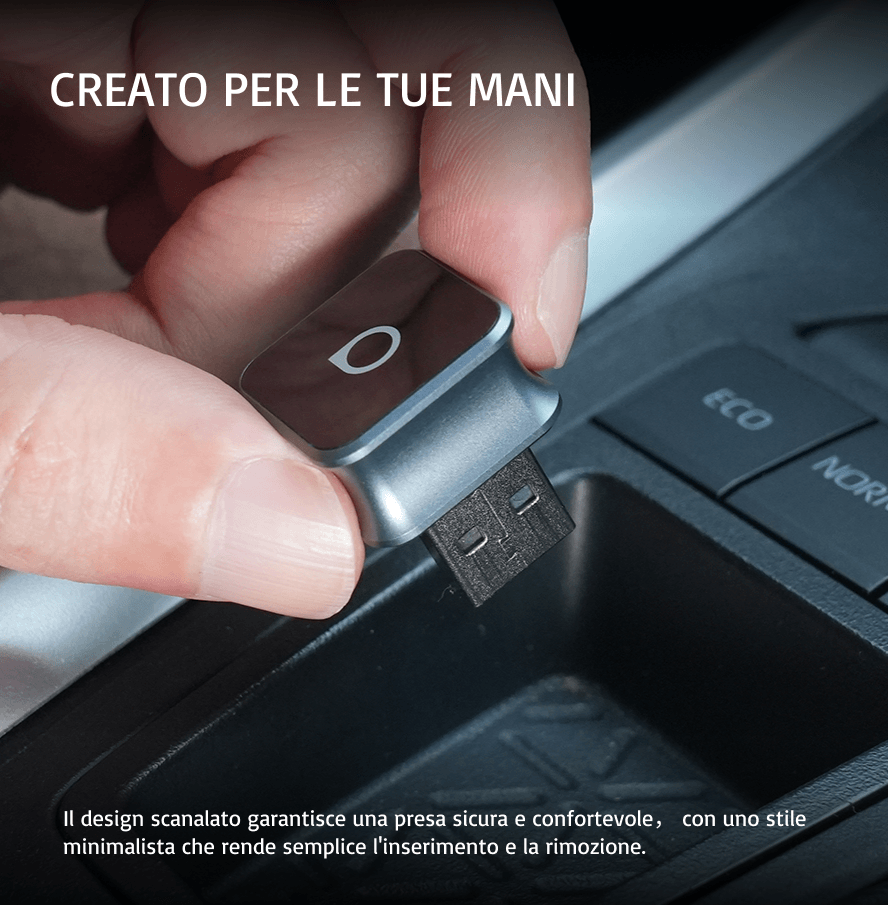
Design compatto e stabile
Compatibilità garantita: aggiornamenti FOTA
PRIMA DI ACQUISTARE
Richiede CarPlay cablato o Android Auto cablato di serie
Per veicoli del 2016 o più recenti
Requisiti:
-
Veicolo:
Per usare CarPlay wireless, il tuo veicolo deve avere CarPlay cablato di seriePer usare Android Auto wireless, il tuo veicolo deve avere Android Auto cablato di serie
- Telefono: Funziona con iPhone (iOS 10+) e Android (Android 11+). Alcuni telefoni Samsung/Google supportano anche Android 9.
Non compatibile: Autoradio aftermarket Sony.
Veicoli Mitsubishi: Si prega di lasciare una nota al momento del checkout o di inviarci un'e-mail prima di ordinare.
Veicoli con CarPlay wireless di serie (es. alcuni modelli BMW): Modello raccomandato: OttoAibox i3
Come verificare il supporto per CarPlay / Android Auto cablato
Recommended products

Spedizione gratuita

Reso Facile in 30 Giorni

Garanzia di 2 anni


×
Select your car's make, model, and year to quickly check compatibility.
Sale price165,99€
Regular price226,98€ 
Sale price219,00€
Regular price317,99€ 
Sale price44,99€
Regular price79,98€
Choose your car model
Select your car's make, model, and year to quickly check compatibility.
×
Solution found for your vehicle!
SELECTED VEHICLE
Audi A4, 2018
We've confirmed that your vehicle doesn't have CarPlay as standard.
No problem! The Ottoscreen AI shown below is the complete solution designed to easily and instantly bring smart features and full-screen CarPlay to your car.

Ottoscreen AI
Perfect match!
SELECTED VEHICLE
Audi A4, 2018
Your car has wired CarPlay, so it's ready for our products.
Confirmation required
SELECTED VEHICLE
Audi A4, 2018
We're sorry, your model is not in our database. Please confirm a crucial detail: does your car have wired Apple CarPlay? Watch the video guide below or use an AI tool (like Gemini or ChatGPT) to quickly check your car's features. If it has wired CarPlay, our products are the perfect choice!
Wireless CarPlay detected
SELECTED VEHICLE
Audi A4, 2018
Since your car already supports wireless CarPlay, check out OttoAibox i3 to watch videos in your car.

OTTOCAST® i3 BMW Carplay AI Box
Perfect match!
SELECTED VEHICLE
Audi A4, 2018
Your car has wired CarPlay, and it's ready for our products.
Wired Android Auto detected
SELECTED VEHICLE
Audi A4, 2018
We've detected that your vehicle only supports wired Android Auto, not wired CarPlay. It is not compatible with your car. No problem! The A2Air Pro adapter shown below is perfect for you.

OTTOCAST® Mini Cube 3.0 Wireless CarPlay and Android Auto Adapter
OTTOCAST® Mini Cube 3.0 Wireless CarPlay and Android Auto Adapter
Sale price44,99€
Regular price79,98€ (/)

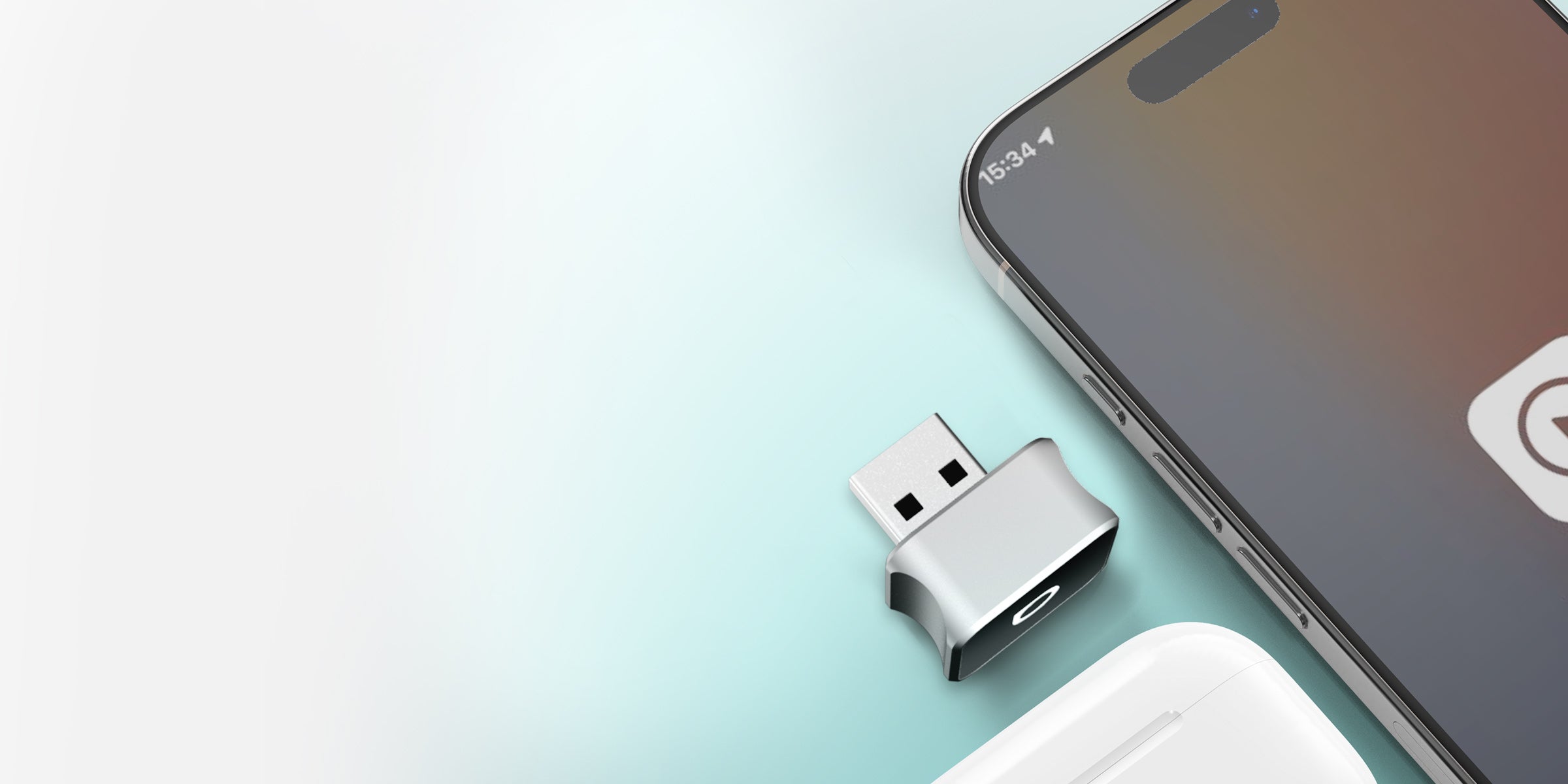
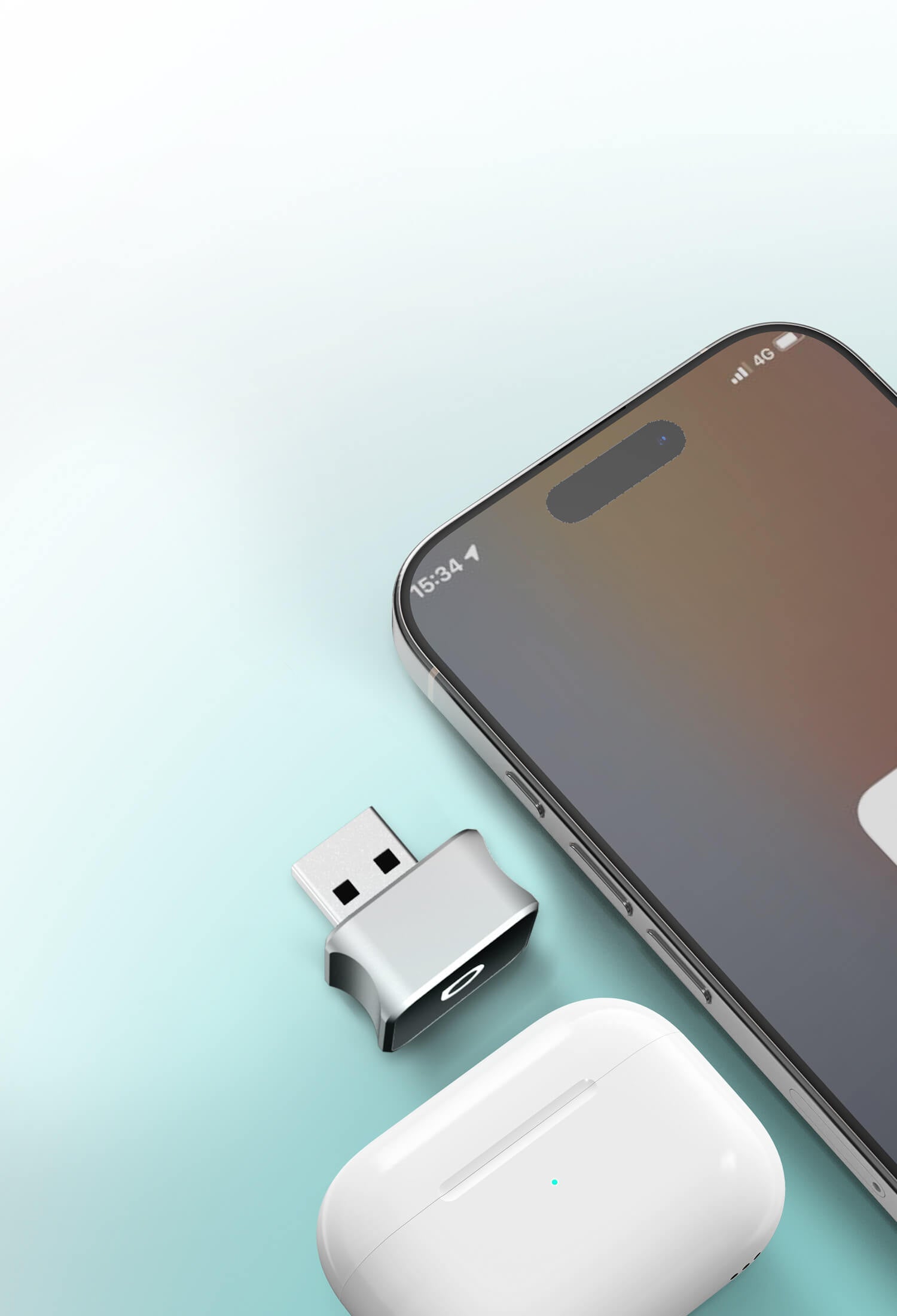
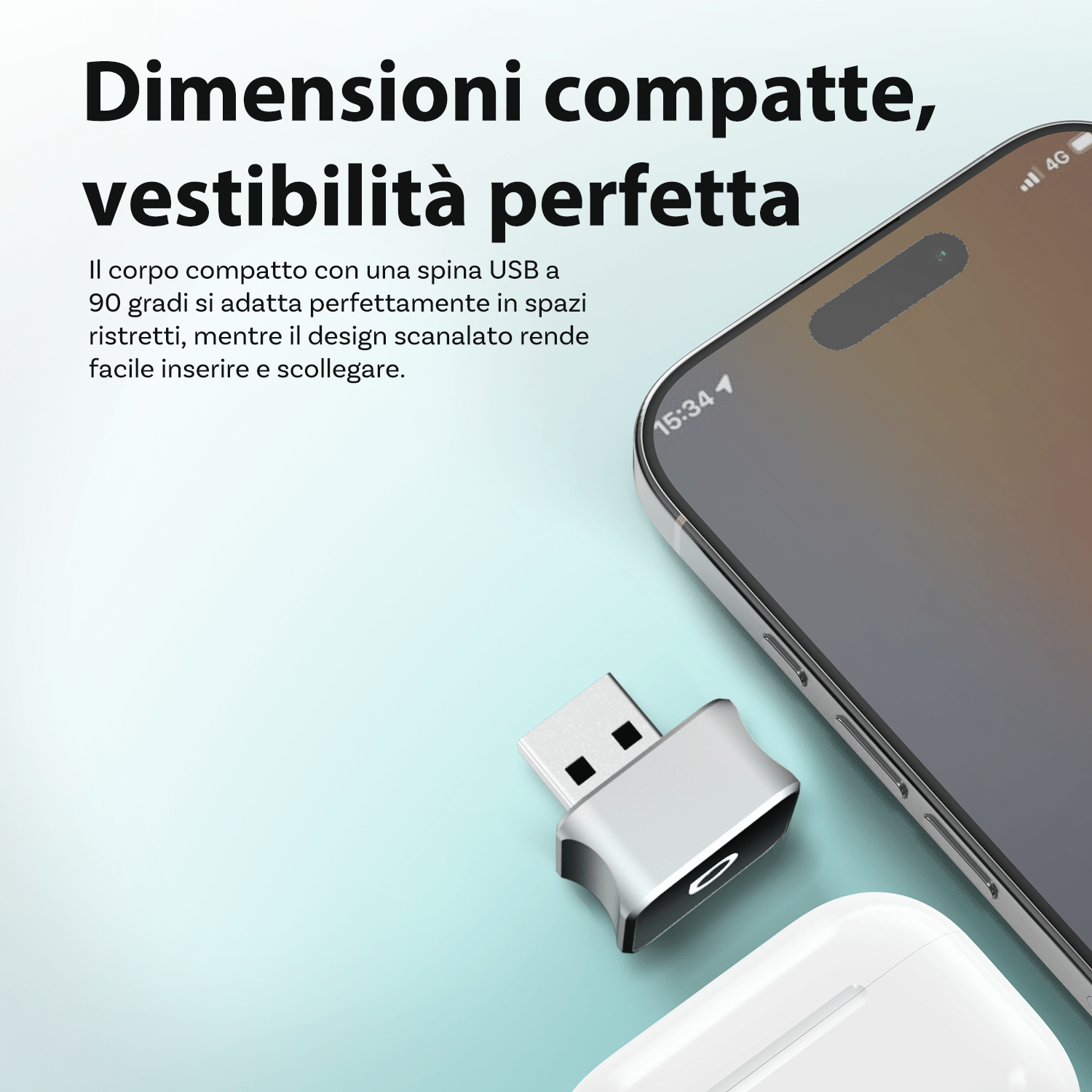
Compact size, perfect fit
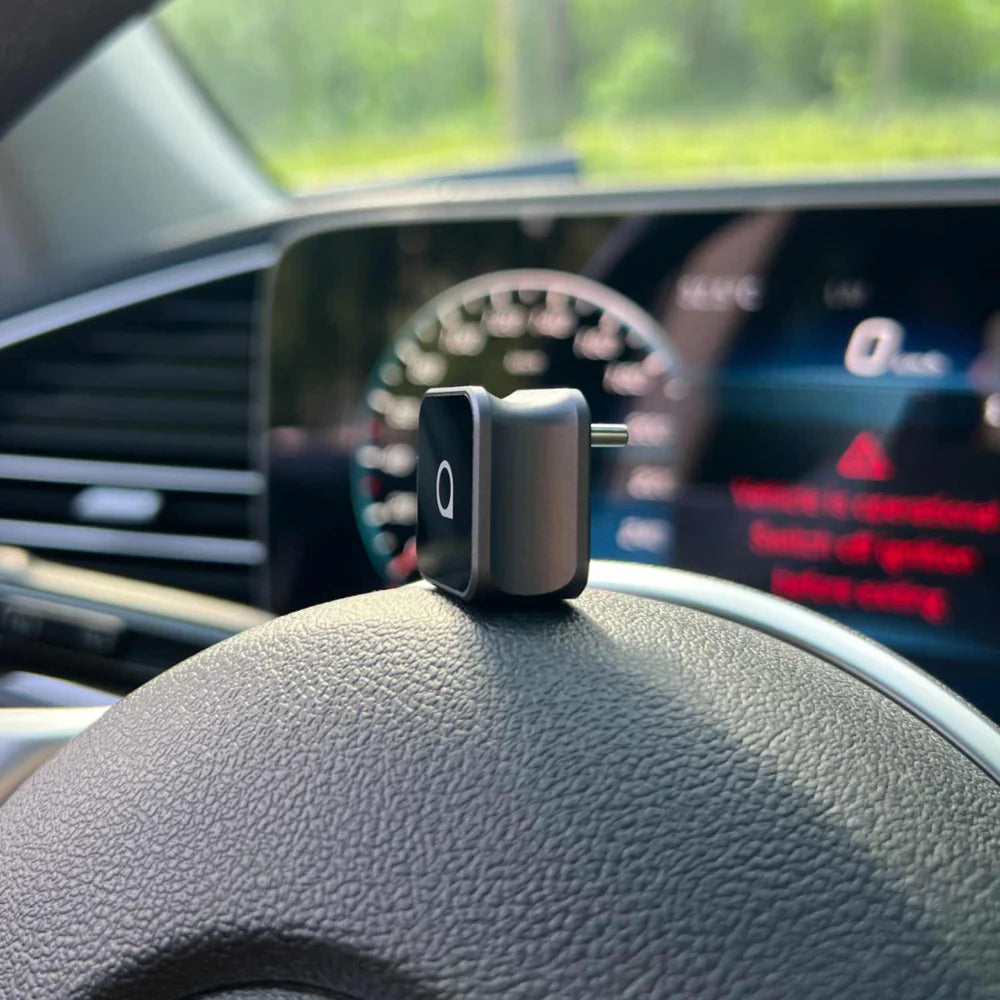
Compact USB stick-type dimensions, portable and compatible with most vehicles
35%
More refined than other adapters
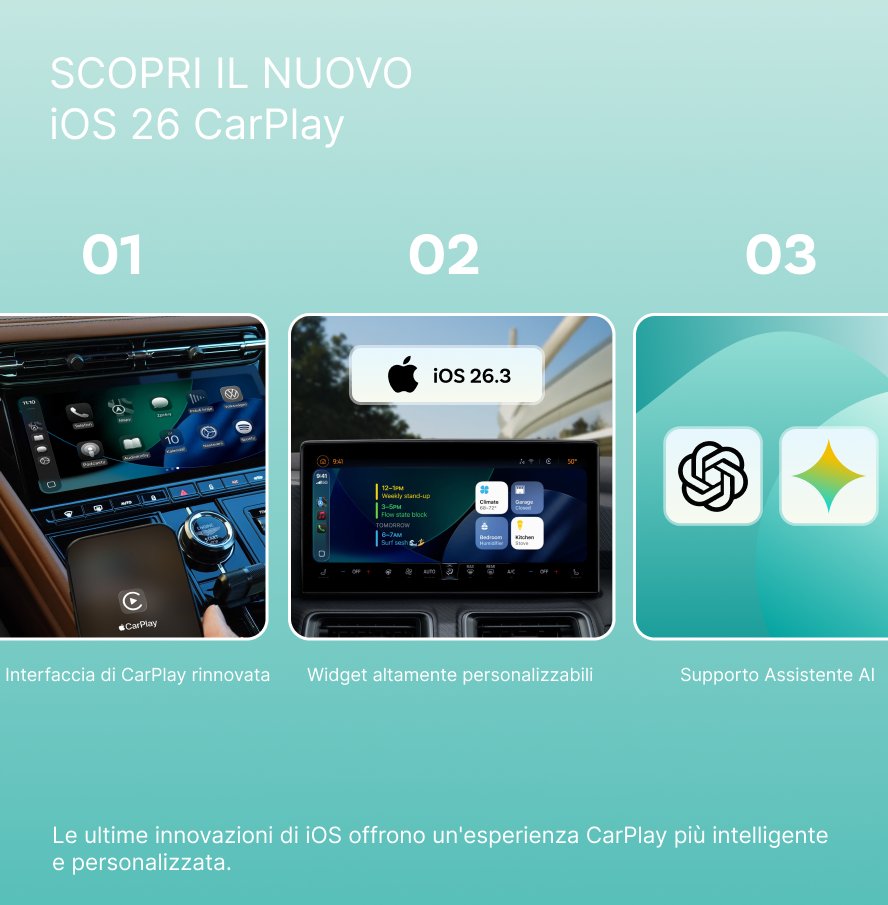
Unlock the latest CarPlay features
The latest iOS innovations provide a smarter and more personalized CarPlay experience.


Revamped CarPlay interface


Highly customizable widgets


AI Assistant Support


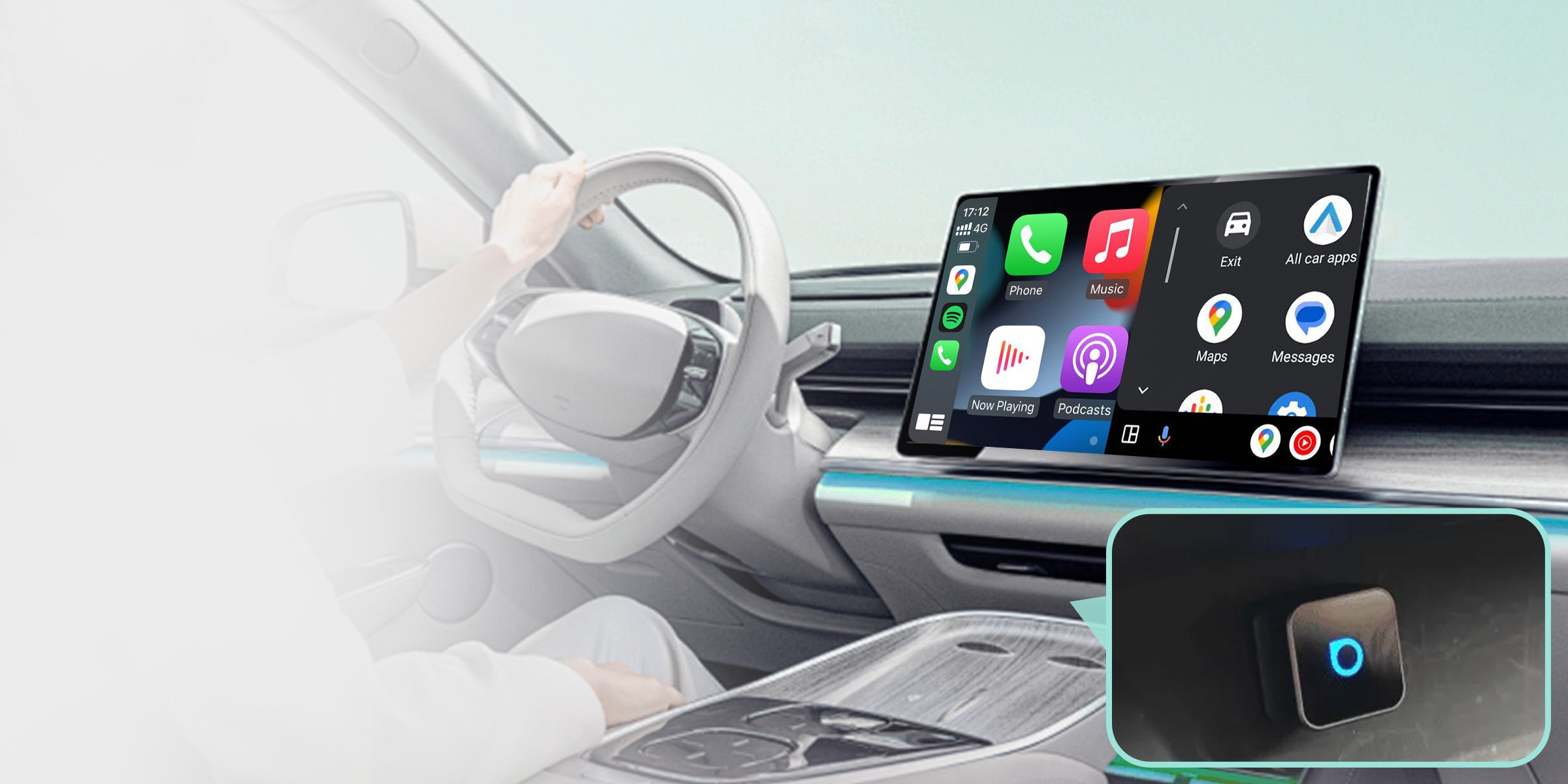
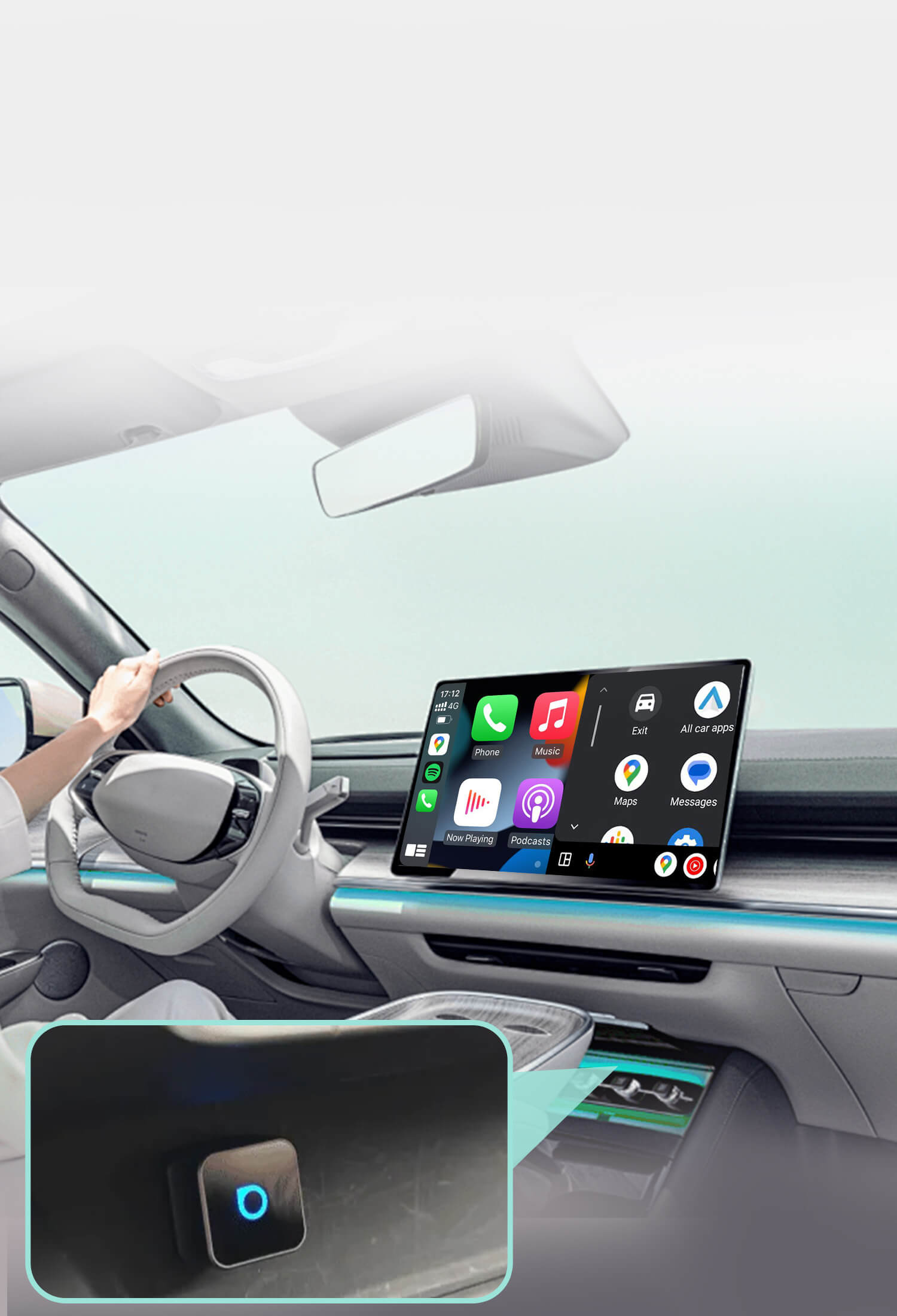





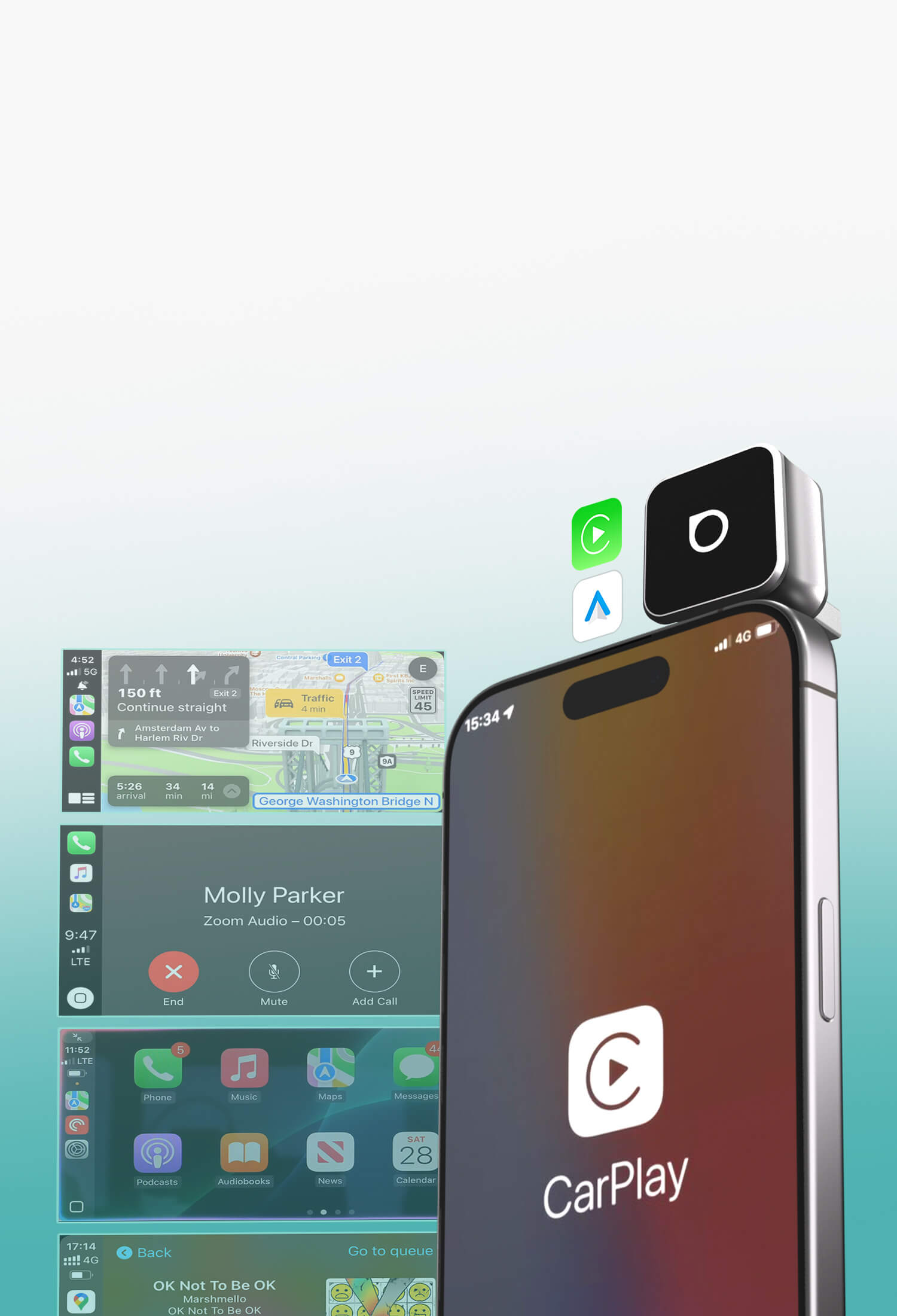
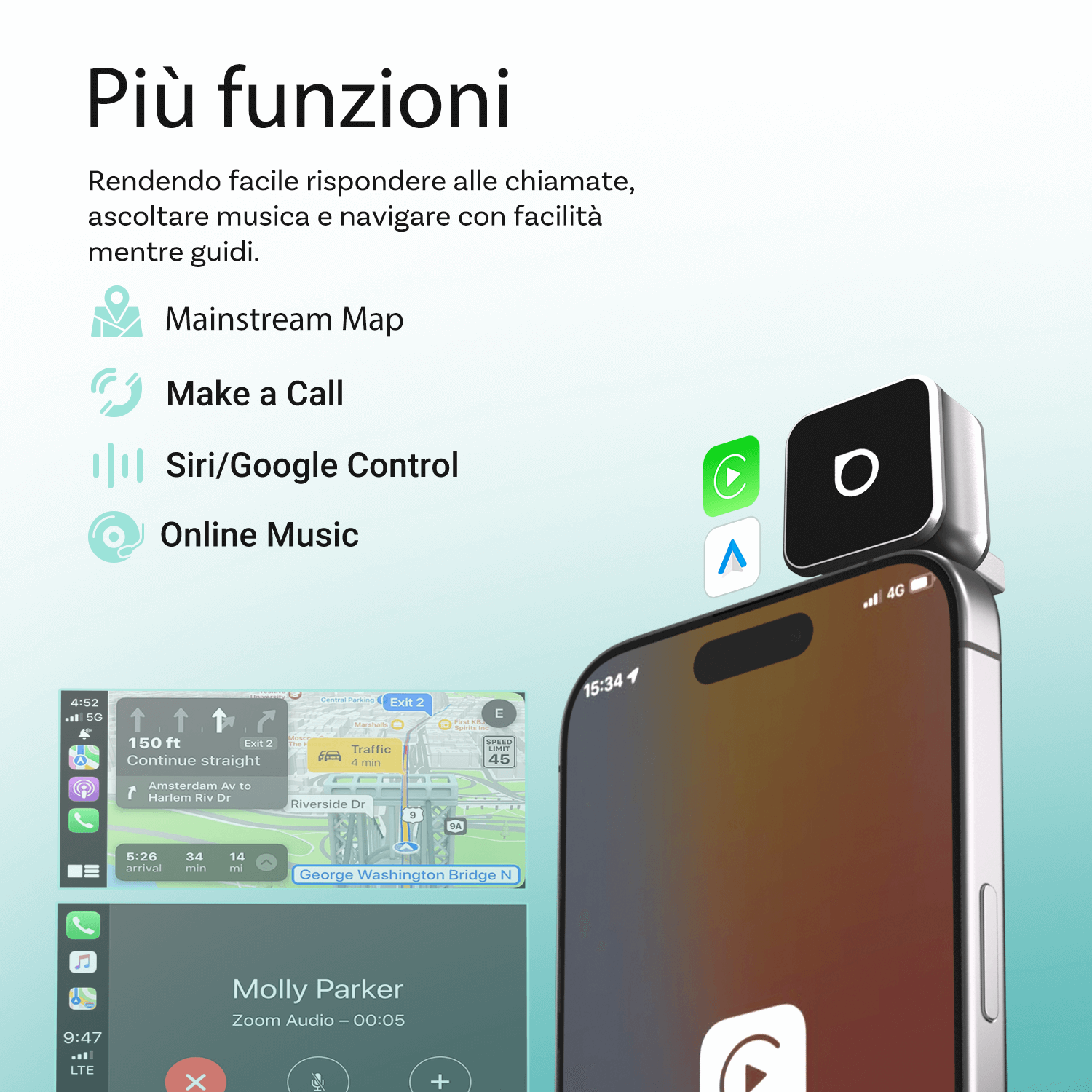
Making it easy to answer calls, listen to music and navigate with ease while driving.

Main map

Make a call

Siri/Google Control

Online music




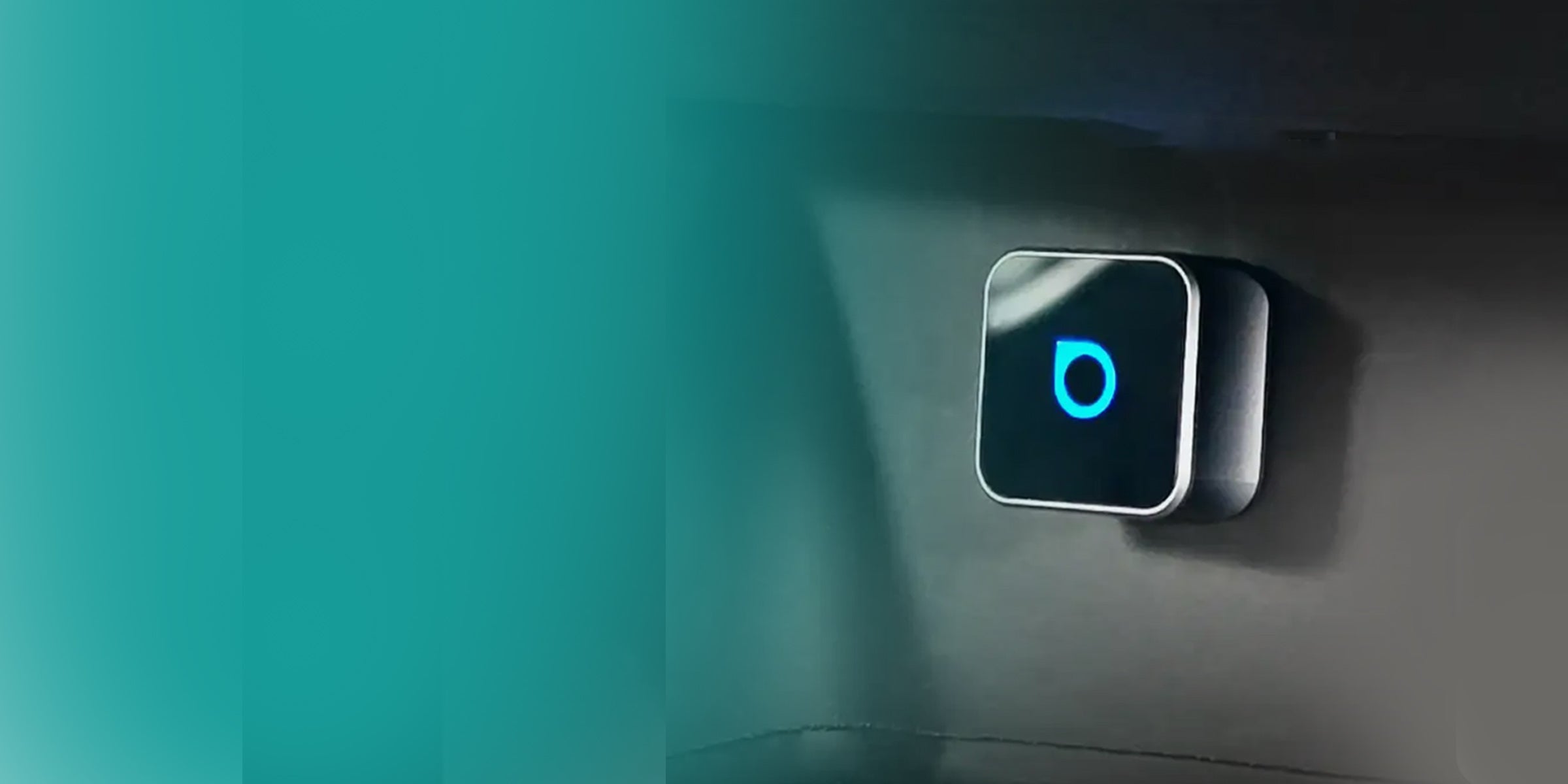
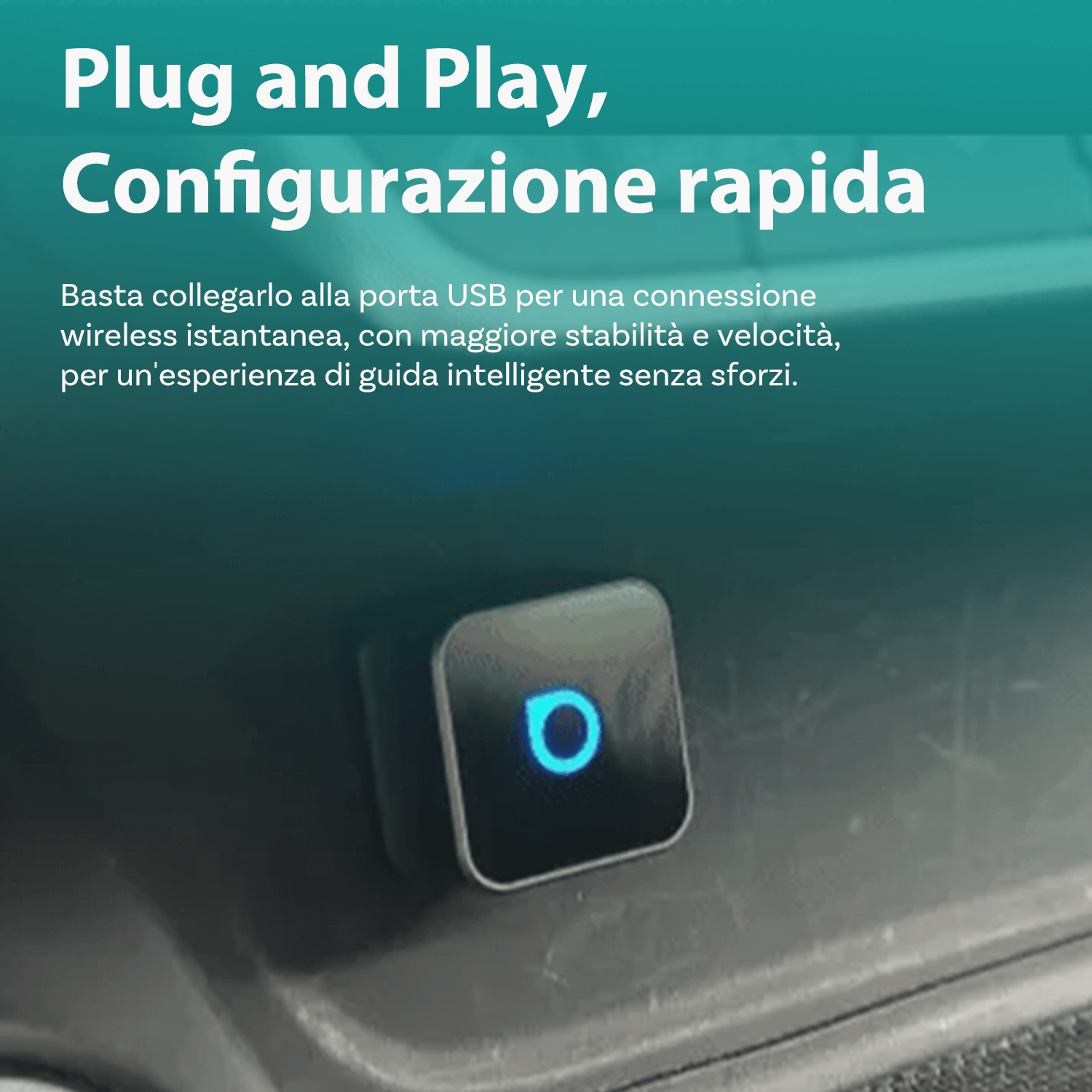
Plug and Play, Fast Setup
Just plug it into the USB port for an instant wireless connection, with greater stability and speed, for an effortless smart driving experience.
Step 1:
1. Connect the wireless adapter to your car

Step 2:
2. Turn on your phone's Wi-Fi and Bluetooth

Step 3:
3. Pair the Bluetooth named "AUTO2-xxxx" and confirm the authorization request on your phone; the connection will be successfully established!

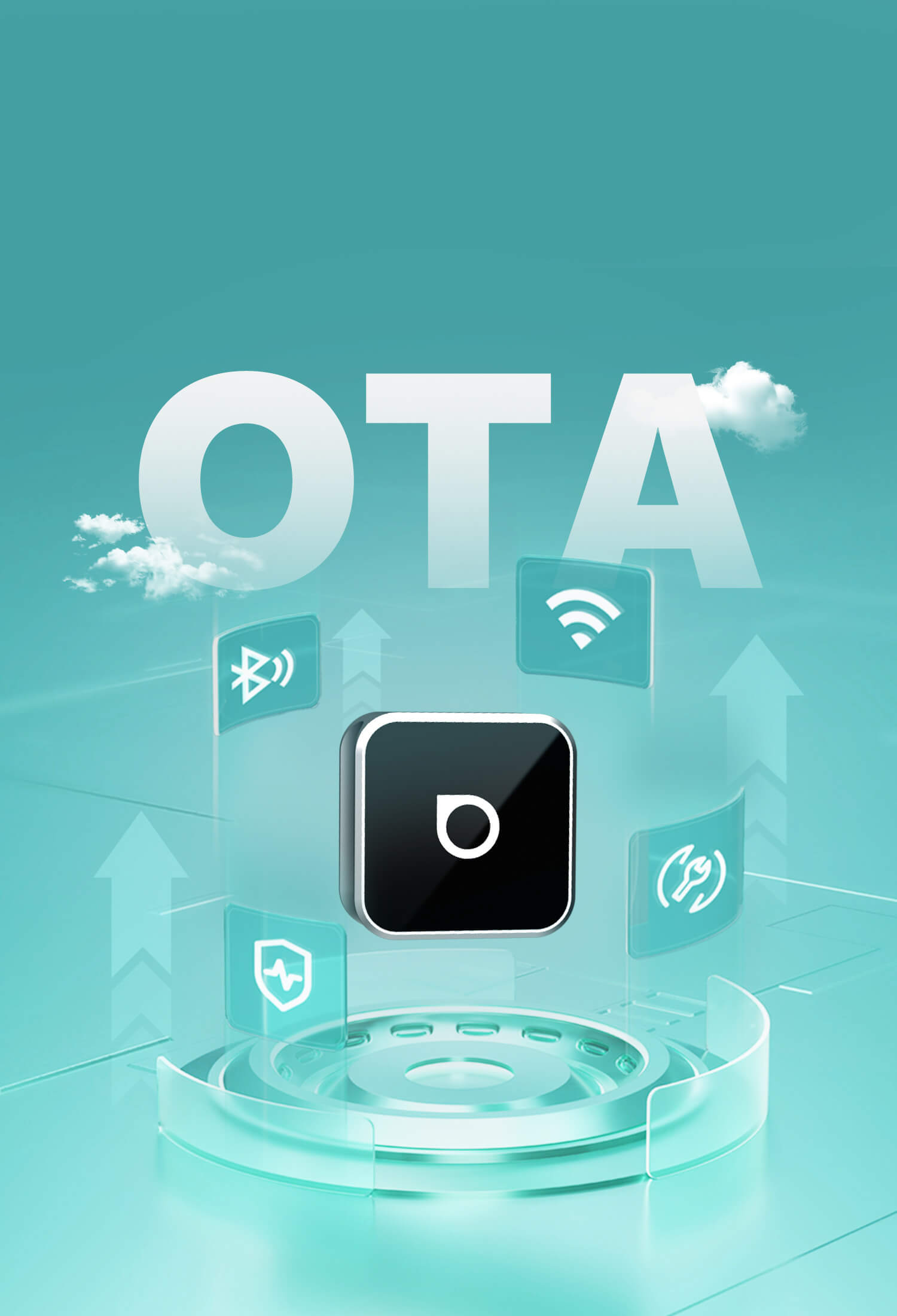
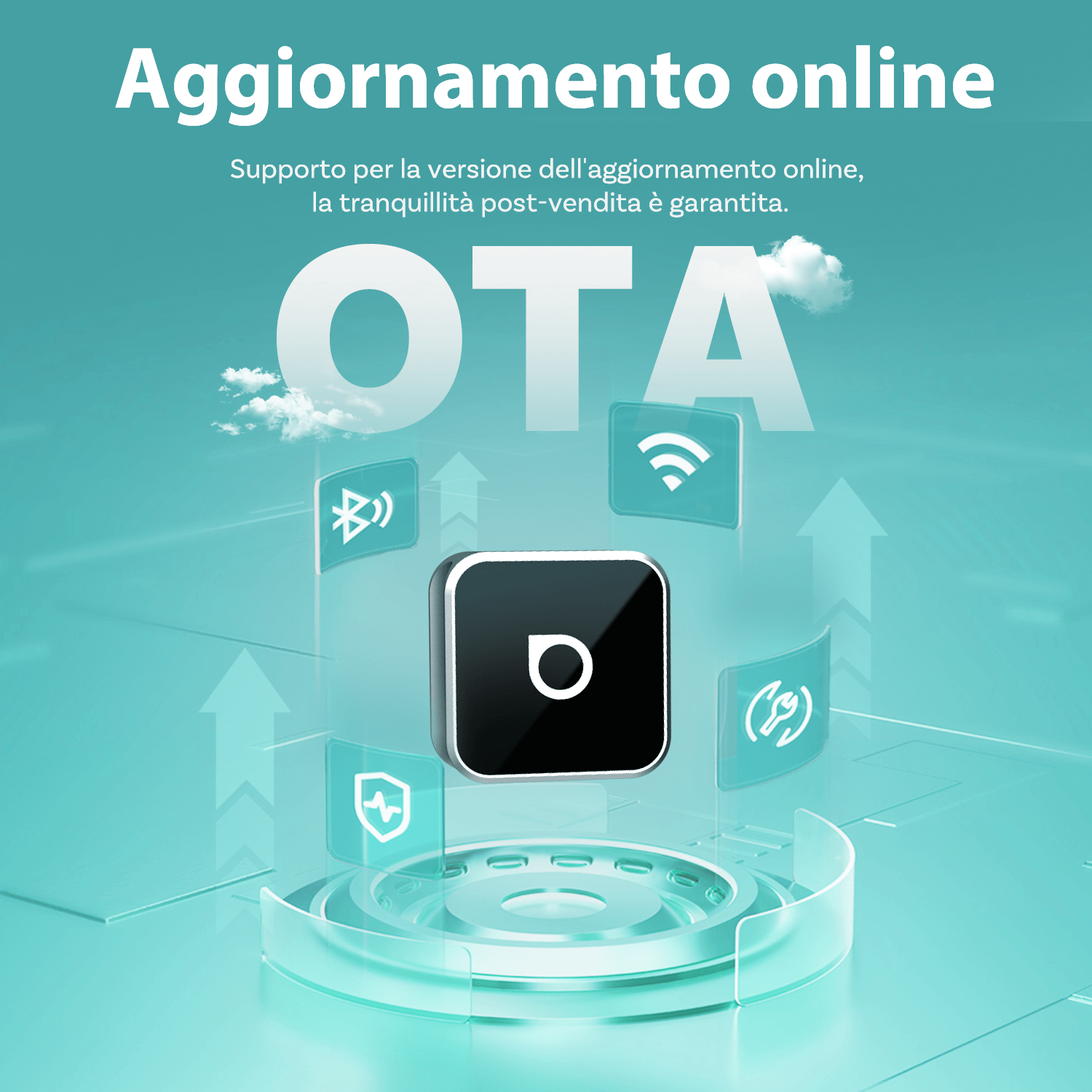
Supports online upgrade version, after-sales peace of mind is guaranteed.





Compare
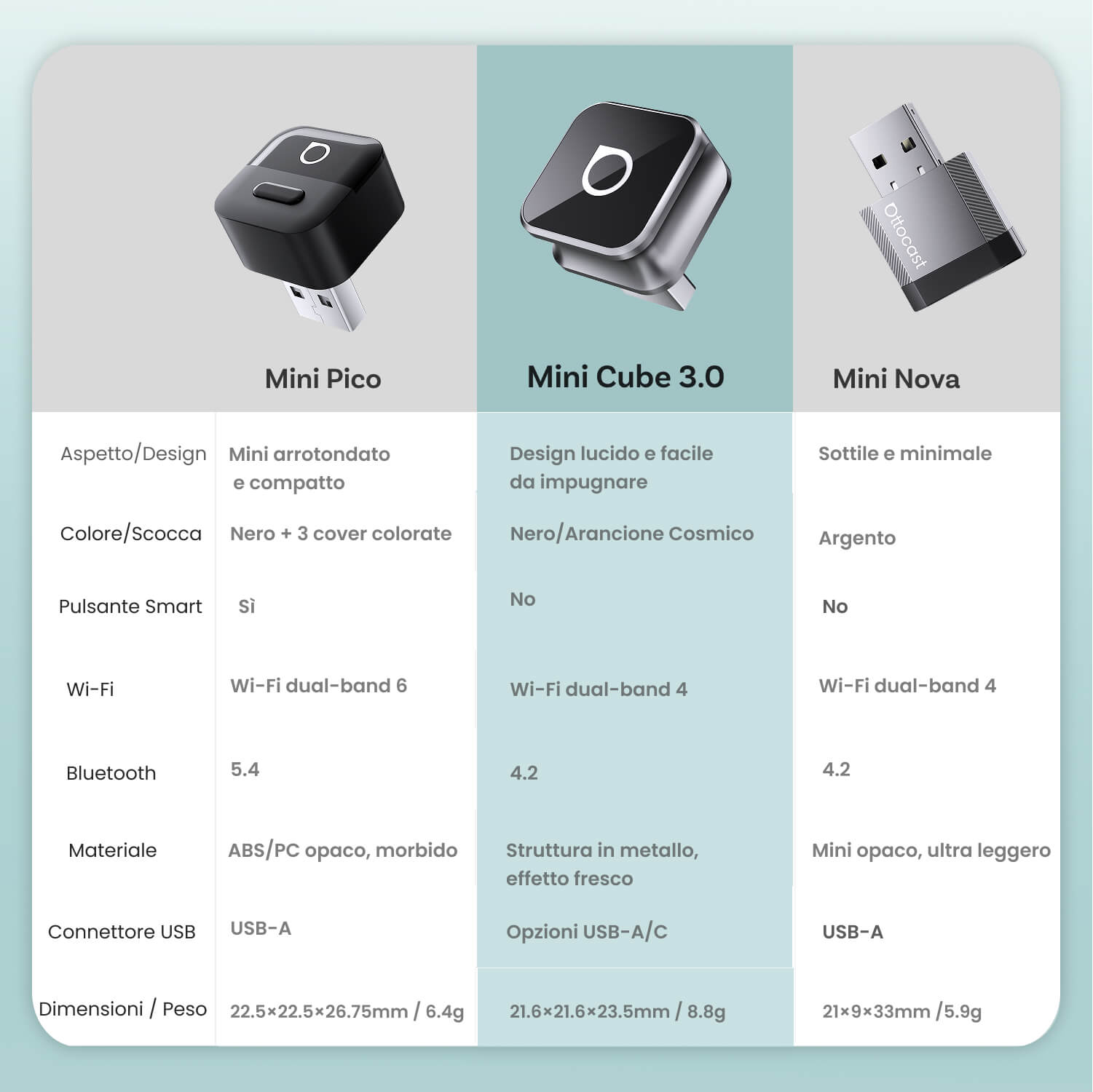
Confronta i nostri prodotti più popolari qui sotto.
 OTTOCAST® Mini Cube 3.0 Wireless CarPlay and Android Auto Adapter
44,99€
Acquista ora
OTTOCAST® Mini Cube 3.0 Wireless CarPlay and Android Auto Adapter
44,99€
Acquista ora
|
 OTTOCAST®Mini Pico, Wireless CarPlay/Android Auto Adapter
49,00€
Acquista ora
OTTOCAST®Mini Pico, Wireless CarPlay/Android Auto Adapter
49,00€
Acquista ora
|
 OTTOCAST® Mini NOVA – Wireless Adapter for CarPlay and Android Auto
49,00€
Acquista ora
OTTOCAST® Mini NOVA – Wireless Adapter for CarPlay and Android Auto
49,00€
Acquista ora
|
|
|---|---|---|---|
| Aspetto / Design |
Design arrotondato e compatto
|
Design arrotondato e compatto
|
Design sottile e minimal
|
| Colore / Scocca |
Nero / Arancione Cosmico
|
Nero + 3 cover colorate
|
Argento
|
| Pulsante Smart |
×
|
✔
|
×
|
| Connettore USB |
USB-A / USB-C
|
USB-A
|
USB-A
|
| Materiale |
Struttura in metallo, effetto premium
|
ABS/PC opaco, finitura morbida
|
Opaco, ultra leggero
|
|
|
|
|
Questions? We have the answers.
Can't find your specific question? Consult our Help Center or contact our support team: support@ottocast.it
Is the Ottocast Mini Cube compatible with my car?
Requires a wired Apple CarPlay connection to work in your vehicle.
Aftermarket systems from Alpine, Kenwood, and Pioneer are also supported.
Come posso verificare la compatibilità sul sito?
Nella pagina prodotto, clicca su “Verifica se e compatibile con la tua auto” (sotto “Aggiungi al carrello”), quindi seleziona marca / modello / anno.
How quickly can I set it up?
Most customers set it up and use it within minutes. It’s plug & play with minimal installation required, similar to setting up a new phone for basic settings.
Do I need any other apps to make this work?
Do I need other apps to make it work?
No, all you need to do is plug the Ottocast Mini™ into your vehicle's display via USB. Then, connect your phone via Bluetooth to the Ottocast Mini™.
You can leave the Ottocast Mini™ plugged into your car, and every time you get back in the car, it will automatically connect and open wireless Apple CarPlay or Android Auto.
Will it work with aftermarket CarPlay devices?
Yes, all aftermarket systems from Alpine, Kenwood and Pioneer are also supported, if they come with wired Apple CarPlay.
Will it work with iPhone and Android?
Yes, Ottocast Mini™ supports both iPhone and Android users!
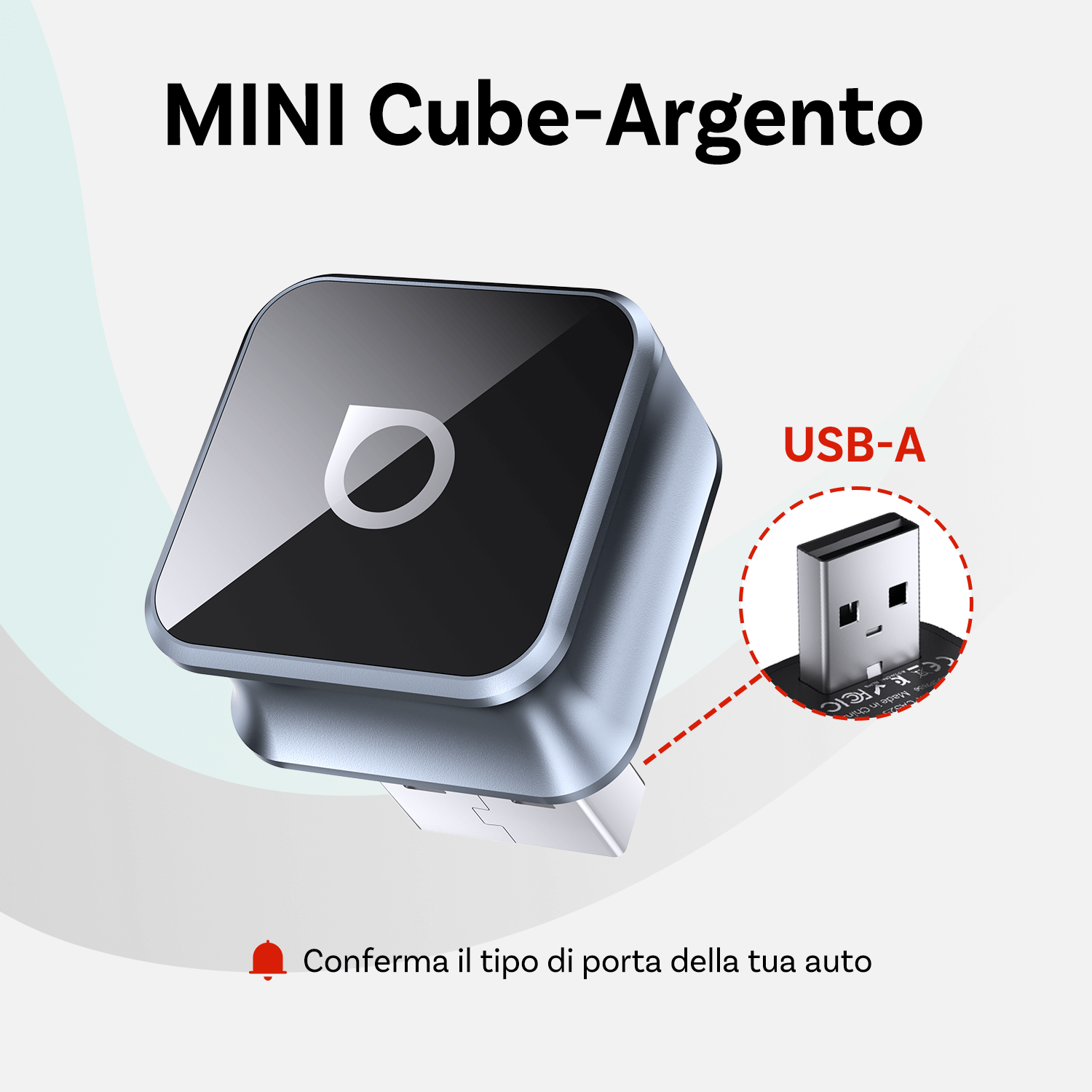
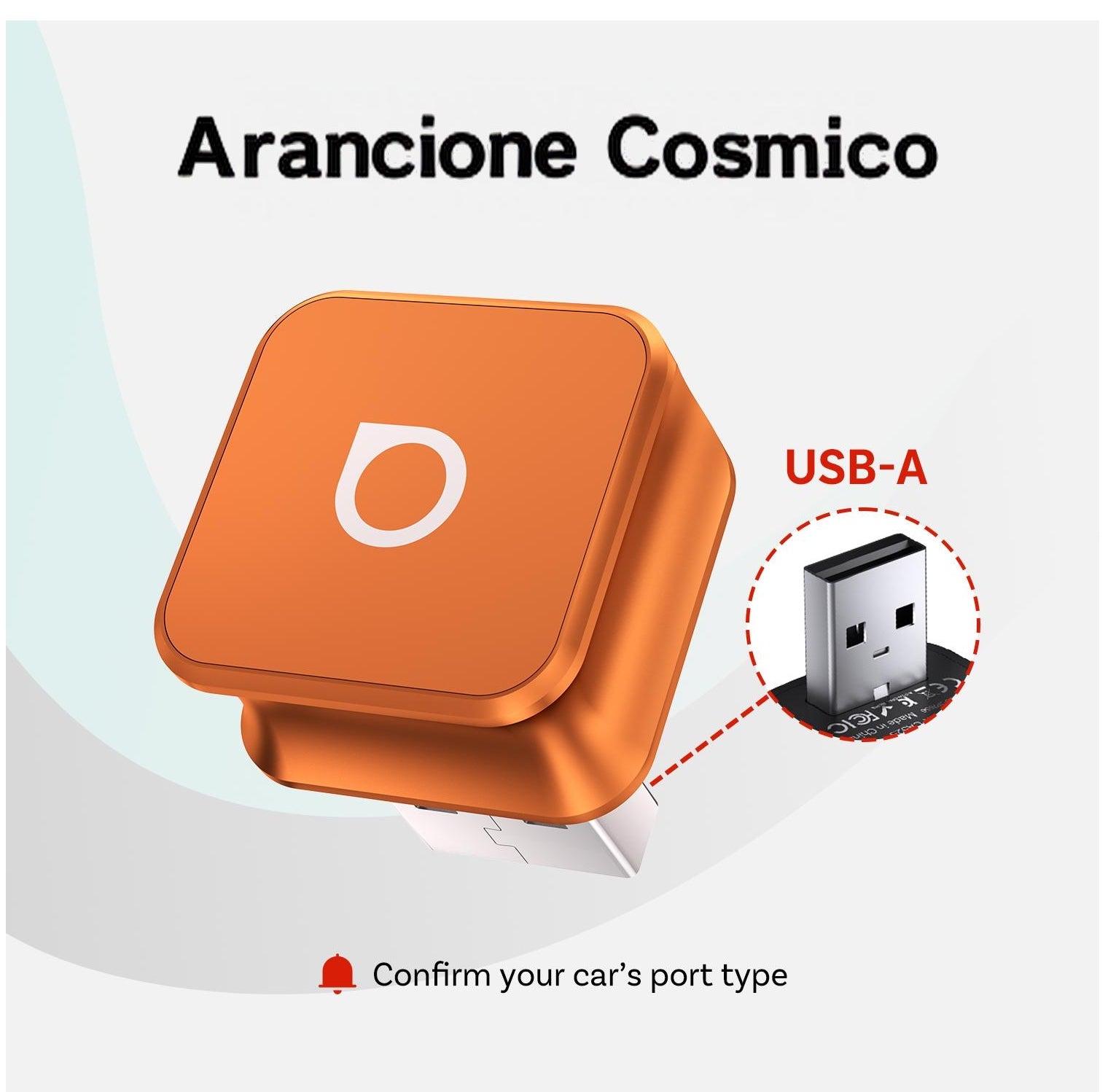
Devo scegliere la versione USB-A o USB-C (Type-C)?
Scegli la versione compatibile con la porta USB dati del tuo veicolo (CarPlay/Android Auto):
• Porta USB-A → versione USB-A, con adattatore Type-C incluso
• Porta USB-C → versione USB-C (Type-C)
Non sei sicuro? Controlla la forma della porta nella tua auto o contatta l’assistenza.
Qual è la differenza tra Mini Cube 3.0 / Mini Pico / Mini Nova?
Tutti supportano CarPlay e Android Auto wireless.
Le differenze riguardano design, materiali, specifiche Wi-Fi/Bluetooth, tipo di connettore USB e presenza del pulsante smart.
Mini Cube 3.0 entra facilmente nella porta USB?
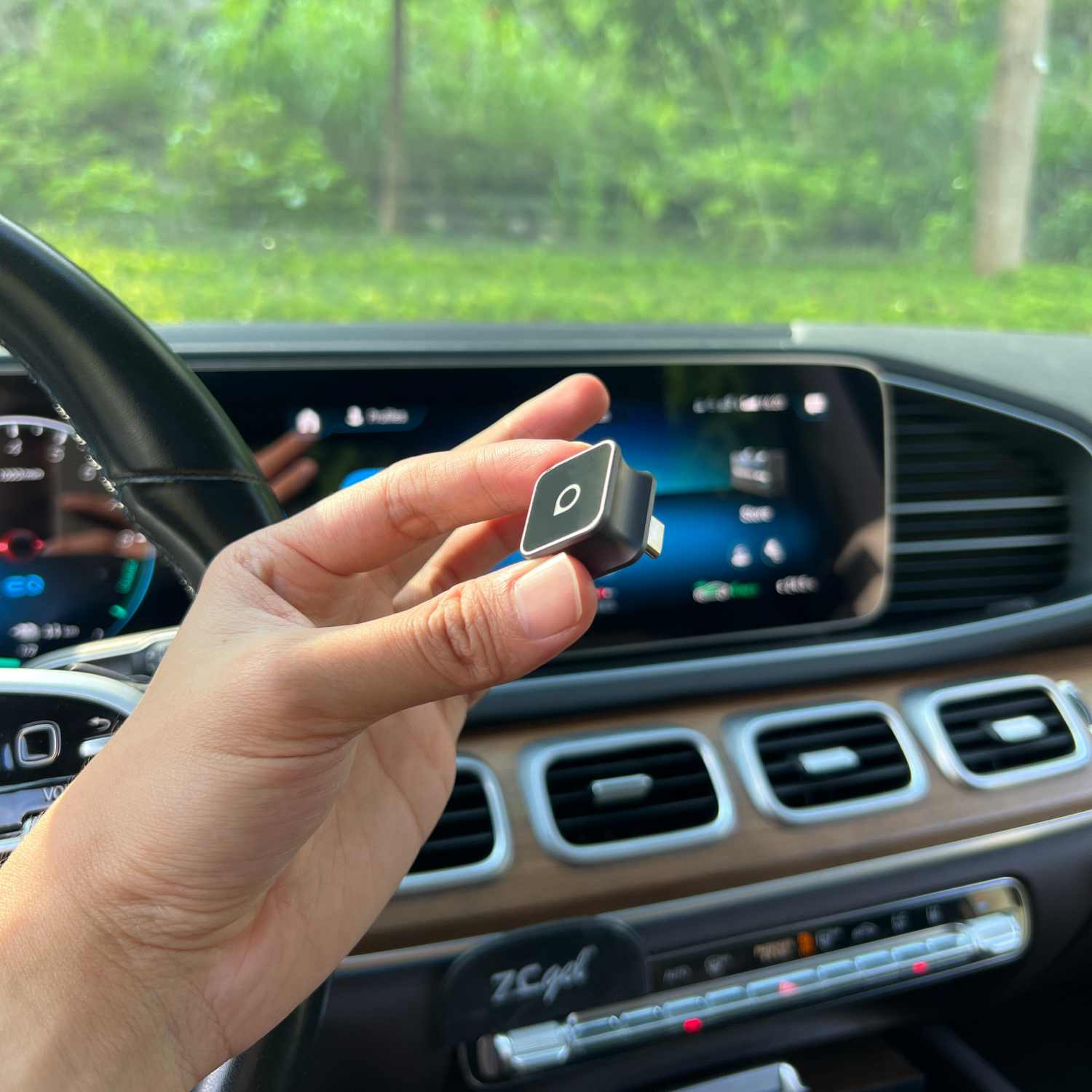
Sì. Mini Cube 3.0 è ultra compatto (21,6 × 21,6 × 23,5 mm, circa 8,8 g).
Se la porta è incassata, si consiglia un breve cavo di estensione USB.
Si riconnette automaticamente? Quanto tempo impiega?
Sì. Dopo la prima configurazione, si riconnette automaticamente in circa 5 secondi
(il tempo può variare in base al veicolo e al telefono).
Posso usarlo su due auto diverse?
Sì. Basta scollegarlo e utilizzarlo in un altro veicolo compatibile.
Nel nuovo veicolo potrebbe essere necessario eseguire una nuova associazione.
Se ho associato due telefoni, a quale si connetterà?
Se più dispositivi associati sono nelle vicinanze, Ottocast si riconnetterà automaticamente all’ultimo telefono utilizzato.
Per cambiare dispositivo, disconnetti CarPlay dal telefono attuale (o disattiva Bluetooth/Wi-Fi), quindi collega l’altro.
Alcuni modelli supportano anche il cambio rapido con un tocco.
Cosa fare se Mini Cube si scalda durante l’uso?
È normale che Mini Cube generi un po’ di calore durante il funzionamento. Tuttavia, se il surriscaldamento è evidente o anomalo, le possibili cause possono essere le seguenti:
1. Alimentazione insufficiente dalla porta USB
Se la porta USB dell’auto non fornisce abbastanza alimentazione, il dispositivo potrebbe surriscaldarsi o persino riavviarsi ripetutamente. In questo caso, si consiglia di utilizzare un apposito cavo a Y per collegare una fonte di alimentazione supplementare.
Link di riferimento del prodotto: cavo a Y
👉 Tocca per vedere l’immagine
Guida al collegamento:
Attenzione: quando si utilizza il cavo a Y, è necessario preparare un caricatore da auto con ingresso accendisigari e uscita 5V/2A, dotato di porta USB-A femmina. Non utilizzare alimentazione a 12V, altrimenti il prodotto potrebbe danneggiarsi.
2. Temperatura ambiente troppo elevata
La temperatura di esercizio di Mini Cube è compresa tra -20°C e 70°C. Se il veicolo rimane parcheggiato a lungo in un ambiente molto caldo, il dispositivo potrebbe surriscaldarsi. Si consiglia di parcheggiare l’auto in una zona ombreggiata ed evitare l’esposizione diretta al sole.
3. Dissipazione del calore
Mini Cube utilizza una struttura centrale in lega di alluminio per favorire la dissipazione del calore, grazie alla sua buona conducibilità termica. Tuttavia, se lo spazio intorno al dispositivo è troppo ristretto o la ventilazione è scarsa, l’effetto di raffreddamento potrebbe ridursi. Assicurati che il punto di installazione sia ben ventilato.
Se il problema persiste anche dopo aver provato le soluzioni sopra indicate, ti invitiamo a fornirci il numero d’ordine oppure a contattare il nostro servizio clienti: support@ottocast.it.
Cosa fare se la connessione di Mini Cube si interrompe?
Se la connessione di Mini Cube si interrompe, puoi provare i seguenti passaggi:
1. Controlla che la porta USB sia collegata correttamente
Assicurati che il connettore USB di Mini Cube sia inserito correttamente, per evitare falsi contatti causati da vibrazioni o movimenti del veicolo. Prova anche una porta USB diversa dell’auto e verifica che non sia già occupata da altri dispositivi.
2. Ripristina il dispositivo e aggiorna il software
Attiva il Wi-Fi sul telefono e cerca la rete Wi-Fi di Mini Cube. Il nome della rete Wi-Fi è lo stesso del nome Bluetooth di Mini Cube. Tocca per connetterti e inserisci la password: 88888888.
Una volta stabilita la connessione, apri il browser del telefono e digita 192.168.1.101 nella barra degli indirizzi per accedere al pannello di gestione di Mini Cube.
Trova l’opzione di ripristino ed esegui il reset. Se è disponibile una versione software più recente, ti consigliamo di aggiornarla per prima.
3. Verifica l’alimentazione
Se la porta USB dell’auto non fornisce abbastanza corrente, il dispositivo potrebbe disconnettersi frequentemente. In questo caso, si consiglia di utilizzare un apposito cavo a Y per aggiungere un’alimentazione supplementare.
Link di riferimento del prodotto: cavo a Y
Guida al collegamento:
Attenzione: quando si utilizza il cavo a Y, è necessario preparare un caricatore da auto con ingresso accendisigari e uscita 5V/2A, dotato di porta USB-A femmina. Non utilizzare alimentazione a 12V, altrimenti il prodotto potrebbe danneggiarsi.
👉 Tocca per vedere l’immagine
Per iPhone
1. Assicurati di utilizzare un iPhone 8 o successivo con iOS 9 o successivo.
2. Cancella la cronologia delle connessioni Bluetooth e Wi-Fi dell’iPhone:
vai su Impostazioni > Generali > CarPlay, quindi rimuovi i dispositivi già collegati.
Successivamente vai su Impostazioni > Generali > Trasferisci o inizializza iPhone > Inizializza > Ripristina impostazioni di rete.
Riavvia l’iPhone e prova a riconnetterti.
3. Verifica che il telefono non sia in modalità risparmio energetico. In tal caso, disattivala e riprova.
4. Verifica che l’hotspot personale non sia attivo e che il telefono non sia connesso a una rete Wi-Fi a 2,4 GHz. In caso contrario, disattiva o scollega entrambe.
Per telefoni Android
1. Assicurati che il sistema del telefono sia Android 11 o successivo e che Android Auto, Google Play Services, Gestore account Google e le altre app correlate siano aggiornate all’ultima versione.
2. Verifica che la connessione cablata funzioni correttamente: prima di usare la connessione wireless, collega il telefono all’auto con un cavo dati e assicurati che Android Auto cablato funzioni normalmente.
3. Cancella la cronologia delle connessioni Bluetooth e Wi-Fi del telefono:
vai su Impostazioni > Bluetooth, tieni premuti tutti i dispositivi associati e seleziona Dimentica dispositivo;
poi vai su Impostazioni > Wi-Fi, tieni premute tutte le reti salvate e seleziona Dimentica rete.
4. Cancella la cache o i dati di Android Auto:
vai su Impostazioni > App > Android Auto > Archiviazione, quindi seleziona Cancella tutti i dati e prova a riconnettere il dispositivo.
5. Verifica che il telefono non sia in modalità risparmio energetico. In tal caso, disattivala e riprova.
Come eseguire l’aggiornamento firmware OTA di Mini Cube?
Per aggiornare il firmware OTA di Mini Cube, segui questi passaggi:
1. Connettiti al Wi-Fi
Attiva il Wi-Fi sul telefono e cerca la rete Wi-Fi di Mini Cube. Il nome della rete Wi-Fi è lo stesso del nome Bluetooth di Mini Cube. Tocca per connetterti e inserisci la password: 88888888.
2. Accedi alla pagina di gestione
Dopo la connessione, apri il browser del telefono e digita 192.168.1.101 nella barra degli indirizzi. Conferma per accedere al pannello di gestione di Mini Cube.
3. Controlla e aggiorna il firmware
Scorri fino in fondo alla pagina di gestione per verificare se è disponibile un nuovo firmware. Se è presente un aggiornamento, segui le istruzioni sullo schermo per completarlo. Il telefono deve avere una connessione dati tramite SIM attiva.
Our customer service is available Monday to Friday: 8:00 AM to 5:00 PM